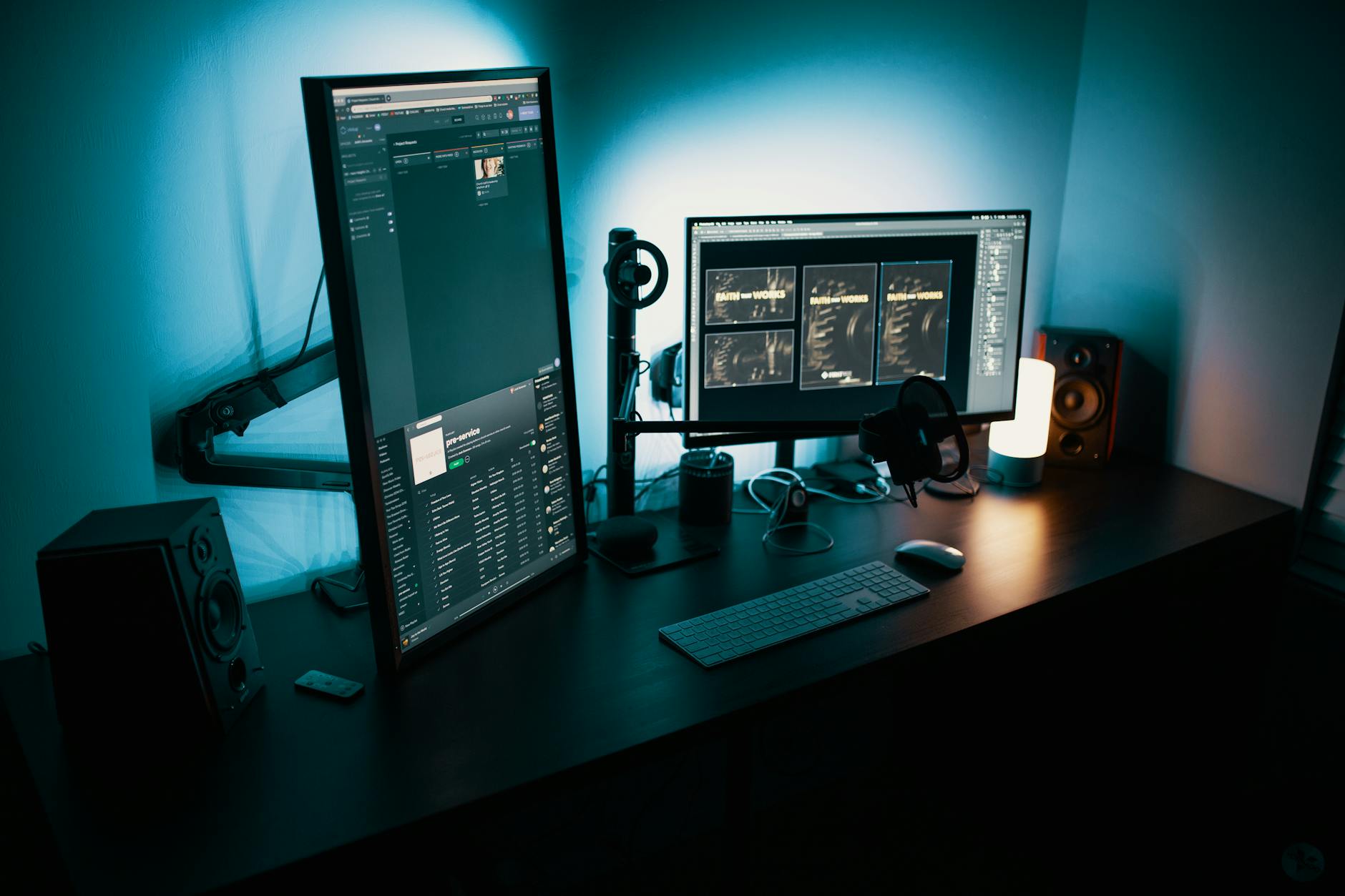
같은 노트북·모니터를 써도, 책상 셋업에 따라 생산성과 몸 상태가 달라집니다. 화려한 ‘갬성’ 셋업 말고, 개발자·재택러의 자세·효율·편의를 실제로 개선하는 구성을 예산별로 정리했습니다.
먼저 우선순위: ‘오래 쓰고 몸에 닿는 것’부터
💡 핵심: 투자 우선순위는 ① 모니터암(눈높이) → ② 스탠딩데스크(자세) → ③ 도킹/허브(연결) → ④ 케이블 정리. 장식보다 '자세와 눈높이'가 체감이 가장 큽니다.
1) 모니터암 — 목·어깨의 구원자
기본 스탠드는 높이·각도가 제한적이라 목이 앞으로 빠지기 쉽습니다. 모니터암은:
- 눈높이에 화면 정확히 맞춤 → 목·어깨 부담↓
- 책상 공간 확보 → 스탠드 자리 제거
- 듀얼 모니터도 깔끔
VESA 규격만 맞으면 대부분 장착됩니다. 자세 개선 효과가 가성비 대비 큽니다.
2) 스탠딩데스크 — ‘번갈아’ 하는 게 핵심
포인트는 ‘서서 일하기’가 아니라 앉기와 서기를 번갈아 하는 것입니다. 한 자세로 오래 있는 게 문제니까요.
💡 팁: 전동 스탠딩데스크의 '메모리 프리셋(높이 저장)' 기능을 활용해 1~2시간마다 자세를 바꾸세요. 허리·목 부담과 집중력에 도움이 됩니다.
3) USB-C 허브 vs 도킹 스테이션
노트북으로 데스크 작업을 한다면 이 둘 중 하나가 필요합니다.
| 구분 | USB-C 허브 | 도킹 스테이션 |
|---|---|---|
| 역할 | 포트 확장(HDMI·USB 등) | 전원+다중모니터+랜까지 |
| 연결 | 간단 | 케이블 하나로 전부 |
| 이런 경우 | 포트만 늘리면 됨 | 데스크 상주 작업 |
데스크에 노트북을 상주시키면, 케이블 하나만 꽂으면 모든 게 연결되는 도킹 스테이션이 편의가 큽니다.
4) 케이블 정리 — 미관 + 안전
- 케이블 트레이(선반) — 책상 뒤에 멀티탭·어댑터 올리기
- 벨크로 타이 / 케이블 클립 — 묶고 고정
⚠️ 주의: 스탠딩데스크를 쓴다면 케이블 정리는 '선택'이 아니라 '필수'입니다. 책상을 올렸다 내릴 때 선이 당겨지거나 걸리면 장비 손상·사고로 이어질 수 있습니다.
예산별 구성
| 예산 | 구성 |
|---|---|
| 실속 | 싱글 모니터암 + USB-C 허브 + 케이블 타이 |
| 균형 | 듀얼 모니터암 + 도킹 스테이션 + 케이블 트레이 |
| 프리미엄 | 전동 스탠딩데스크 + 듀얼 암 + 도킹 + 완전 케이블 관리 |
정리
좋은 데스크 셋업은 ‘예뻐 보이는 것’이 아니라 몸이 덜 피로하고 일이 잘 되는 것입니다. 눈높이를 잡는 모니터암, 자세를 바꿔줄 스탠딩데스크부터 시작해, 도킹으로 연결을 단순화하고, 케이블을 정리하세요. 하루 대부분을 보내는 공간인 만큼, 여기에 대한 투자는 오래 돌려받습니다.
※ 제품 사양·가격·호환(VESA·전력 등)은 시기·제품에 따라 다릅니다. 구매 전 최신 사양과 리뷰를 확인하세요.

댓글